Введение
BitPortal — это криптовалютный кошелёк и портал для работы с цифровыми активами. Если вы потеряли доступ к приложению, сменили телефон, забыли пароль или переустановили систему, восстановление может показаться сложным. Однако при наличии резервной копии процесс обычно занимает несколько минут. В этом руководстве мы разберём базовые и продвинутые способы восстановления BitPortal, меры безопасности и типичные ошибки.
Важно: BitPortal, как и большинство некастодиальных кошельков, не хранит ваши ключи на сервере. Это означает, что ответственность за сохранность seed-фразы и приватных ключей лежит на вас. Никогда не передавайте их третьим лицам.
Что понадобится для восстановления
Перед началом подготовьте:
- Официальное приложение BitPortal или проверенный веб-интерфейс.
- Seed-фразу из 12, 18 или 24 слов.
- Приватный ключ или Keystore-файл, если вы использовали этот метод.
- Пароль от Keystore или старого кошелька.
- Стабильное интернет-соединение и заряженное устройство.
- Резервную копию адресов и токенов для сверки.
Главные правила безопасности
- Скачивайте BitPortal только с официального сайта или из официальных магазинов приложений.
- Проверяйте домен и цифровые подписи. Фишинговые сайты часто копируют дизайн кошельков.
- Никогда не вводите seed-фразу на незнакомых ресурсах и не отправляйте её в чатах.
- Храните резервную копию офлайн: на бумаге, металлической пластине или аппаратном кошельке.
- Не делайте скриншоты seed-фразы и не сохраняйте её в облаке без шифрования.
- После восстановления проверьте разрешения для токенов и при необходимости отзовите доступ.
Способы восстановления BitPortal
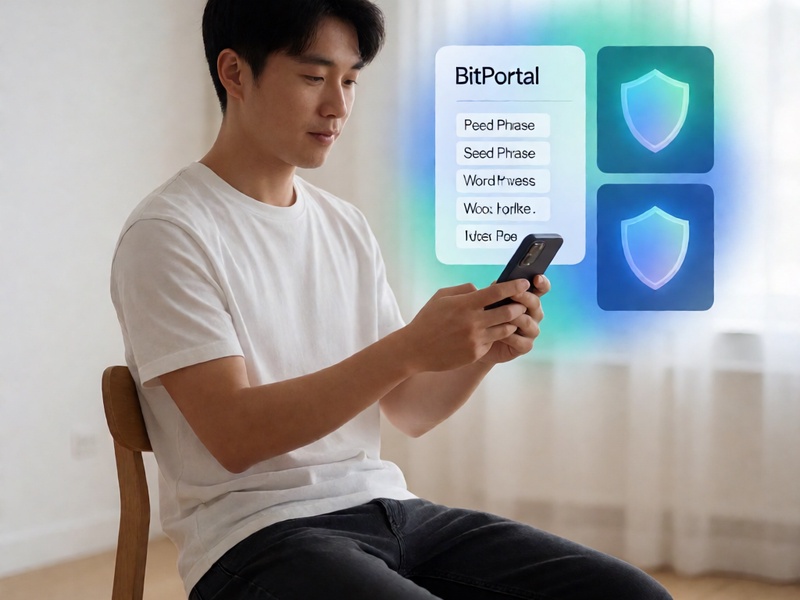
1. Восстановление через seed-фразу
Это самый распространённый метод.
- Установите официальное приложение BitPortal.
- Нажмите «Восстановить кошелёк» или «Импортировать».
- Выберите мнемоническую фразу.
- Введите слова в правильном порядке, разделяя пробелами.
- Проверьте раскладку и язык. Обычно поддерживается английский, но некоторые кошельки принимают и другие языки.
- Задайте новый пароль для локального доступа.
- Дождитесь синхронизации и проверьте баланс.
2. Восстановление через приватный ключ
Если у вас есть приватный ключ:
- Откройте BitPortal и выберите импорт приватного ключа.
- Укажите сеть: Ethereum, BSC, Polygon, Bitcoin или другую поддерживаемую.
- Вставьте ключ без лишних пробелов.
- Подтвердите импорт и задайте пароль.
- Проверьте, что адрес совпадает с ожидаемым.
3. Восстановление через Keystore/JSON
Этот способ требует файл Keystore и пароль.
- Найдите резервную копию Keystore-файла.
- В BitPortal выберите импорт из Keystore.
- Загрузите файл.
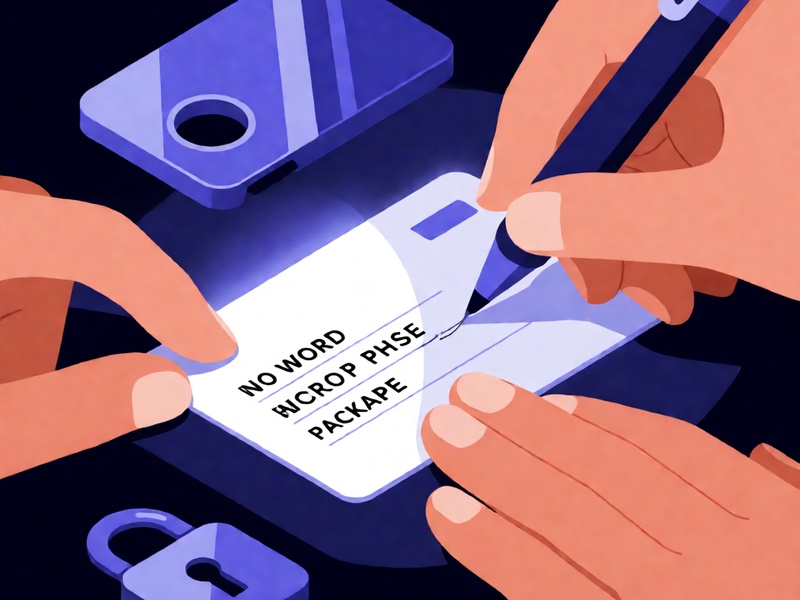
- Введите пароль, который использовался при создании файла.
- Дождитесь завершения импорта.
4. Облачная резервная копия
Некоторые версии BitPortal могут поддерживать резервное копирование через iCloud, Google Drive или собственный сервис. Если вы включали эту функцию:
- Войдите в тот же аккаунт облачного хранилища.
- Выберите восстановление из резервной копии.
- Подтвердите операцию и задайте новый пароль.
- Проверьте активы.
5. Если нет seed-фразы, ключа или пароля
К сожалению, в некастодиальном кошельке без резервной копии восстановление невозможно. Служба поддержки BitPortal не может сбросить пароль или выдать seed-фразу, потому что у неё нет доступа к вашим ключам. В этом случае остаётся только искать старые бэкапы, устройства или записи.
Пошаговая инструкция для новичка
- Сделайте резервную копию текущих данных, если доступ ещё частично есть.
- Скачайте официальное приложение BitPortal.
- Выберите «Восстановить» и укажите метод: seed-фраза, приватный ключ, Keystore.
- Введите данные внимательно, без автозамены и лишних символов.
- Придумайте сложный пароль, но сохраните его в надёжном месте.
- Проверьте адрес кошелька и сумму активов.
- Если баланс не отображается, добавьте нужные сети и токены вручную.
- После успешного восстановления сделайте новую резервную копию.
Возможные проблемы и их решение
- Фраза не принимается: проверьте порядок слов, язык, лишние пробелы и раскладку.
- Адрес отличается: возможно, выбран другой путь деривации или сеть.
- Нет токенов: добавьте контракт токена и нужную сеть.
- Не отображаются NFT: обновите метаданные или проверьте сеть.
- Ошибка Keystore: проверьте пароль и целостность файла.
- Приложение не синхронизируется: смените сеть, перезапустите приложение или проверьте интернет.
- Подозрение на взлом: немедленно создайте новый кошелёк и переведите средства.
Как понять, что восстановление прошло успешно
Успешное восстановление подтверждается совпадением адреса, историей транзакций и балансом. Если адрес совпадает, но активы не видны, скорее всего, проблема в сети или отображении токенов, а не в ключах.
Что делать после восстановления
- Проверьте все сети и токены.
- Отзовите подозрительные разрешения через сервисы вроде revoke.cash.
- Обновите приложение BitPortal до последней версии.
- Перенесите крупные суммы на новый кошелёк, если старый мог быть скомпрометирован.
- Включите двухфакторную защиту там, где это возможно.
- Храните seed-фразу офлайн в нескольких надёжных местах.
Заключение
Восстановление BitPortal — это управляемый процесс, если у вас есть seed-фраза, приватный ключ или Keystore. Главное — действовать спокойно, использовать только официальные источники и никогда не раскрывать секретные данные. Начните с резервной копии, проверьте сеть и токены, а после восстановления усильте безопасность. Так вы вернёте доступ к активам и снизите риск повторной потери.