Введение. Потеря доступа к аккаунту — частая проблема цифровых сервисов. OpenBlock предлагает безопасный механизм сброса пароля, который защищает аккаунт от несанкционированного входа. В этом руководстве разобраны официальные действия, подготовительные требования, типичные проблемы и меры безопасности после восстановления.
Когда нужно восстанавливать пароль OpenBlock
Стоит пройти процедуру сброса, если:
- вы забыли пароль или получили сообщение о неверных учётных данных;
- система требует подтверждение входа с нового устройства;
- вы подозреваете, что аккаунт был скомпрометирован;
- вы давно не меняли пароль и хотите обновить его для безопасности.
Если есть подозрение на взлом, не используйте текущий пароль на сторонних сайтах. Сначала восстановите доступ, затем проверьте активные сессии, подключённые приложения и уведомления.
Подготовка перед сбросом
Перед началом убедитесь, что у вас есть:
- Доступ к устройству и браузеру, которые вы планируете использовать.
- Официальный адрес сервиса OpenBlock и страница входа. Не открывайте ссылки из писем, если вы не уверены в их происхождении.
- Электронная почта, логин или другой идентификатор, привязанный к аккаунту.
- При необходимости — доступ к двухфакторной аутентификации: приложению-аутентификатору, номеру телефона или резервным кодам.
- Новый пароль, отвечающий требованиям безопасности.
Шаг 1. Перейдите на официальную страницу восстановления
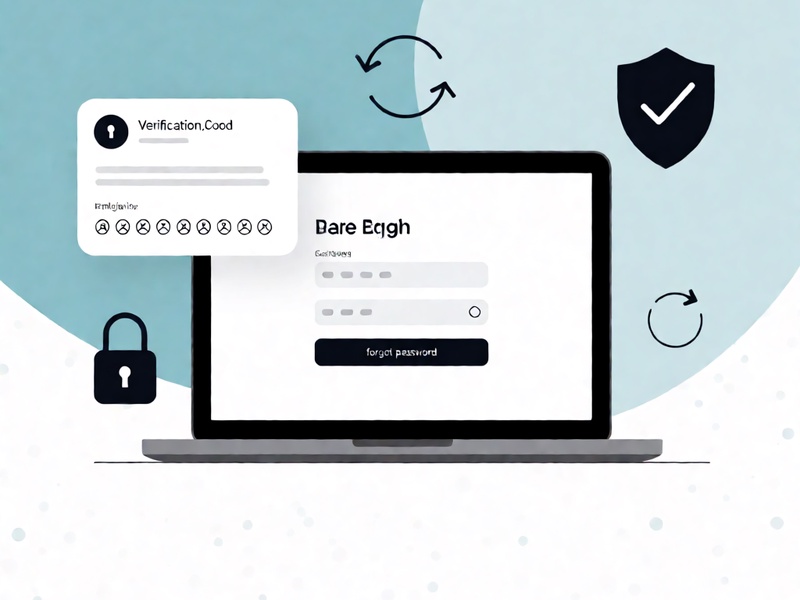
Откройте страницу входа в OpenBlock и найдите элемент «Забыли пароль?», «Восстановить доступ» или «Reset password». Это входной узел процесса восстановления. Рекомендуется использовать закладку или прямой ввод домена, чтобы исключить фишинг.
Шаг 2. Укажите идентификатор аккаунта
На следующем экране введите зарегистрированную электронную почту, логин или пользовательский ID. Система отправит код подтверждения или письмо со ссылкой сброса. Не пытайтесь вводить старый пароль повторно множество раз — это может привести к временной блокировке.
Шаг 3. Пройдите проверку безопасности
OpenBlock может попросить подтвердить, что запрос исходил от реального пользователя. Обычно это:
- CAPTCHA или проверка «не робот»;
- одноразовый код из приложения или SMS;
- подтверждение входа через доверённое устройство;
- проверка резервного кода, если включена двухфакторная аутентификация.
Если проверка не пройдена, убедитесь в правильности времени устройства, отключите расширения браузера и попробуйте снова через несколько минут.
Шаг 4. Откройте письмо или код подтверждения
После отправки запроса проверьте папку «Входящие», «Спам», «Промоакции» или отдельные фильтры. Письмо содержит безопасную ссылку или код. Ссылки сброса обычно действуют ограниченное время, поэтому завершите процесс сразу после получения.
Если письмо не пришло:
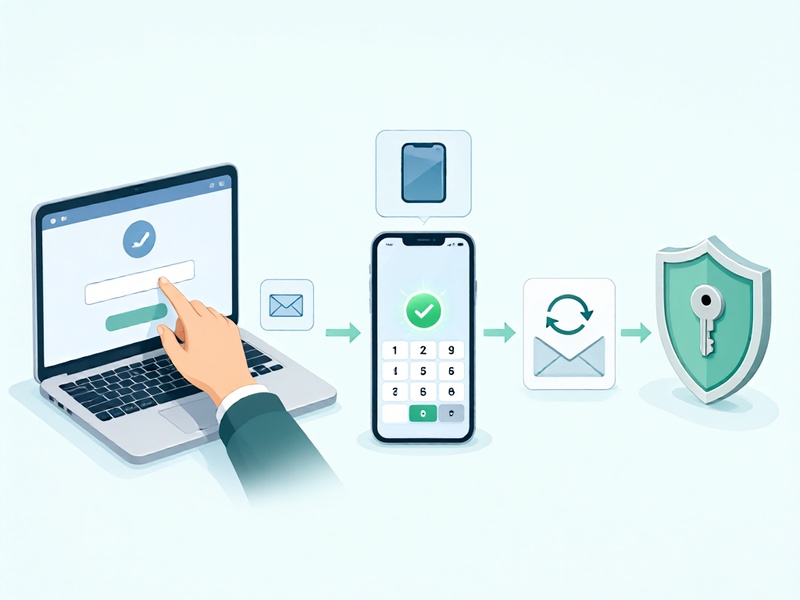
- подождите 5–10 минут, но не отправляйте запрос каждые несколько секунд;
- проверьте точность написания адреса;
- убедитесь, что ящик не переполнен и фильтры не блокируют письма сервиса;
- попробуйте использовать другой проверенный браузер или мобильный интернет;
- при сохранении проблемы обратитесь в официальную поддержку.
Шаг 5. Создайте новый пароль
На странице сброса придумайте уникальный пароль. Он должен быть:
- не короче 12 символов, лучше 16–20;
- не содержать имя, телефон, дату рождения, названия сервисов;
- не использоваться в других аккаунтах;
- содержать буквы разного регистра, цифры и знаки препинания, если это разрешено политикой OpenBlock.
Используйте менеджер паролей, чтобы сохранить новые учётные данные безопасно. Не отправляйте пароль по почте и не храните его в заметках без шифрования.
Шаг 6. Завершите восстановление и проверьте доступ
После установки нового пароля войдите в OpenBlock. Убедитесь, что отображаются ваши данные и нет неизвестных действий. Если вход выполнен успешно, завершите процесс сброса и выйдите из ненужных устройств.
Если доступ к почте или 2FA утерян
При отсутствии доступа к основному подтверждению используйте дополнительные варианты:
- резервные коды двухфакторной аутентификации;
- доверенный номер телефона;
- восстановление по ID пользователя, заказу, ключу API или иным данным, которые запрашивает поддержка;
- официальную форму обращения в поддержку.
Не передавайте третьим лицам пароли, коды подтверждения или документы без необходимости и только в официальных каналах сервиса.
Меры безопасности после восстановления
Чтобы аккаунт OpenBlock оставался защищённым:
- Выйдите из всех сессий и отзовите незнакомые устройства.
- Обновите привязанную почту, номер телефона и контактные данные.
- Включите двухфакторную аутентификацию и сохраните резервные коды офлайн.
- Проверьте подключённые приложения, интеграции и уведомления о событиях.
- Удалите старые токены, ключи API и пароли в менеджере паролей.
- Настройте уведомления о входе с новых устройств и критических изменениях аккаунта.
Заключение
Восстановление пароля OpenBlock — это пошаговая процедура, которая при внимательном выполнении занимает несколько минут. Ключевые факторы успеха — доступ к официальному сайту, корректный идентификатор аккаунта, своевременное открытие письма или кода и создание нового уникального пароля. После сброса важно проверить безопасность аккаунта и включить дополнительные защиты, чтобы избежать повторной потери доступа.