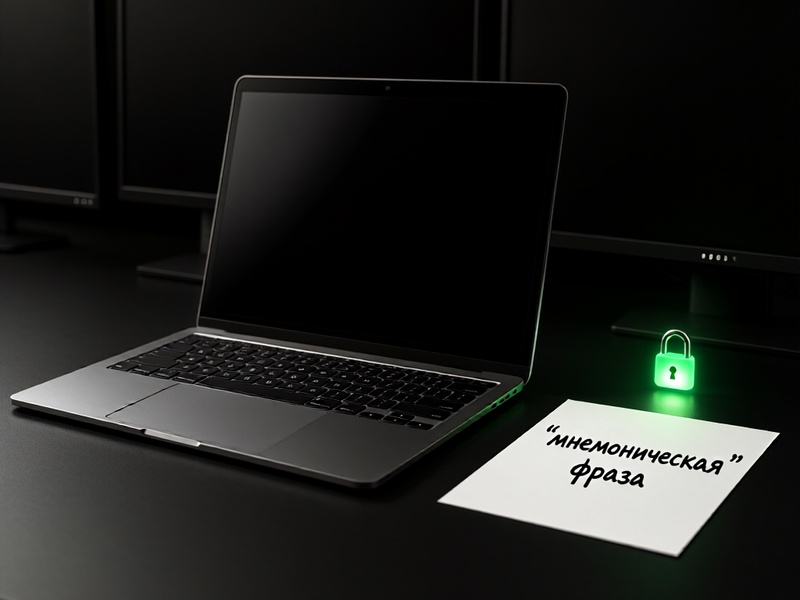
Восстановление Trust Wallet — это момент, когда полный контроль над кошельком временно становится текстом на экране. Если устройство подключено к сети, риск утечки растет: обновления, фоновые сервисы, вредоносные расширения или поддельные страницы могут перехватить мнемоническую фразу. Ниже — практическое руководство по офлайн-восстановлению на смартфоне и на отдельном ПК, без облаков, без копирования и без случайных подключений.
Когда действительно нужен офлайн-режим
Офлайн-среда нужна, если вы восстанавливаете:
- новый телефон после сбоя или потери приложения;
- старый резервный адрес на временном устройстве;
- кошельки с значительным балансом;
- фразу, сохраненную на бумаге или металле;
- любую ситуацию, где нельзя полностью доверять текущей сети и системе.
Даже если Trust Wallet работает локально, фоновые подключения могут использовать уязвимые каналы. Полная изоляция снижает поверхность атаки и помогает сохранить сид-фразу только в памяти устройства.
Базовые принципы безопасного восстановления
- Один раз — один экран. Мнемоническая фраза не должна попадать в буфер обмена, скриншоты, заметки, фото, облако или чаты.
- Только официальные источники. Установите Trust Wallet из официального магазина приложений или с проверенных официальных страниц проекта, если используете браузер-расширение.
- Никаких онлайн-верификаций. Не вводите фразу на сайтах, которые обещают проверку баланса, восстановление доступа или поиск адресов.
- Проверка перед установкой. Если скачиваете APK или CRX, сверяйте контрольные суммы и цифровые подписи, а после установки сразу удалите установочный файл.
- Полное отключение сети перед вводом фразы. Авиарежим, выключенный Wi-Fi, мобильный интернет, Bluetooth, NFC и любые USB-подключения к чужим устройствам.
Вариант 1: восстановление на отдельном смартфоне
Шаг 1. Подготовьте чистое устройство
Идеальный кандидат — второй или временный телефон без ваших личных данных:
- выполните полный сброс к заводским настройкам;
- не привязывайте аккаунты Google, Apple, облачные сервисы и мессенджеры;
- отключите автообновления и автоматическую синхронизацию;
- выключите геолокацию, если она не используется;
- удалите ненужные приложения и сторонние клавиатуры.
Если устройство уже было в руках третьих лиц, лучше не использовать его для восстановления. Для мнемонической фразы нужна система, в которой вы уверены хотя бы на уровне физической сохранности.
Шаг 2. Установите приложение до отключения сети
- Найдите официальное приложение Trust Wallet через магазин приложений или официальную страницу проекта.
- Проверьте разработчика, количество отзывов, дату обновления и отсутствие странных прав доступа.
- Если доступ к файлам скачивания возможен, проверьте контрольную сумму APK до установки. Хеш можно сверить с официально опубликованным значением.
- Установите приложение.
- Не входите в приложение и не начинайте восстановление, пока не отключите сеть.
Шаг 3. Переведите телефон в офлайн-режим
Перед тем как открыть Trust Wallet и начать вводить фразу, сделайте следующее:
- включите авиарежим;
- убедитесь, что Wi-Fi выключен;
- отключите мобильные данные;
- выключите Bluetooth и NFC;
- отключите USB-отладку;
- выньте SIM-карту, если есть риск удаленного доступа или SMS-атак;
- не подключайте телефон к зарядному порту чужого ПК, чтобы не раскрыть данные через USB.
Важно: ввод фразы должен происходить только после проверки, что индикаторов сети нет.
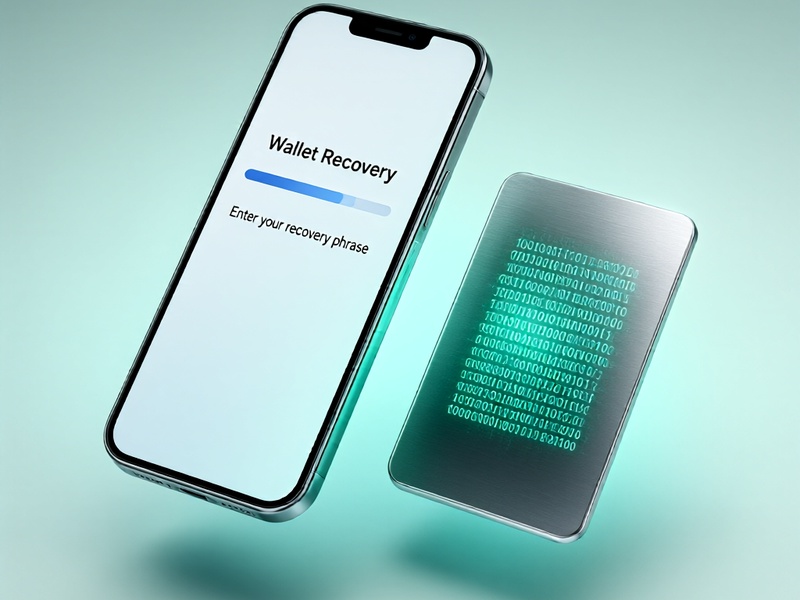
Шаг 4. Восстановите кошелек в Trust Wallet
- Запустите приложение в офлайн-режиме.
- Выберите пункт, связанный с уже имеющимся кошельком или восстановлением.
- Введите мнемоническую фразу вручную, слово за словом.
- Проверьте язык фразы и порядок слов. В стандарте BIP39 используются разные языковые наборы, и ошибка в языке может привести к проблеме с проверочным словом.
- Если приложение требует задать имя кошелька, пароль или пин-код, придумайте сложный локальный пароль. Не используйте те же пароли, что для почты и банков.
Не используйте копирование и вставку, даже если вы уверены в себе. Механический набор снижает риск переноса секрета в буфер обмена.
Шаг 5. Получите адреса и проверьте их офлайн
После восстановления приложение покажет кошельки и адреса. Для крупных сумм лучше не спешить с переводами:
- запишите адреса вручную на бумагу или в защищенный офлайн-файл без мнемонической фразы;
- сверьте адрес, который показывает устройство, с адресом из вашей старой резервной копии;
- при необходимости временно включите сеть только для просмотра блокчейна через адрес, но не для ввода фразы.
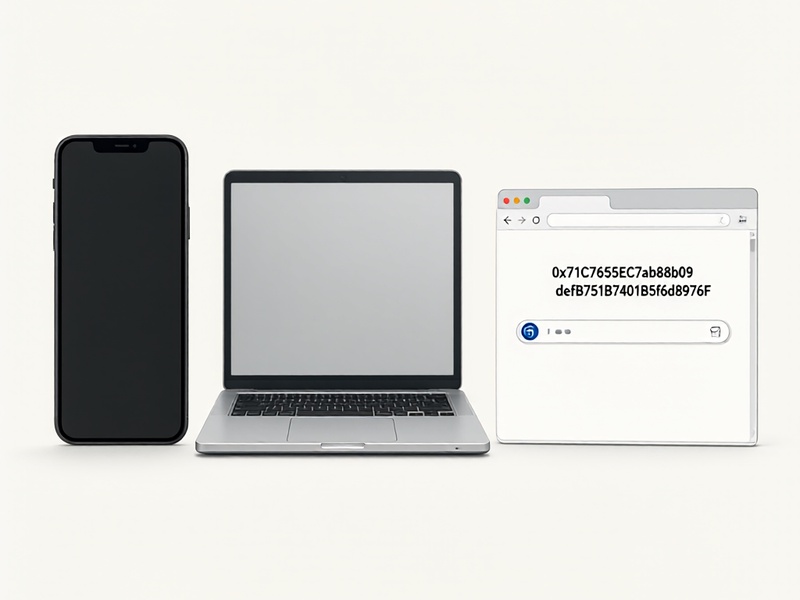
Если вы хотите убедиться в балансе, введите адрес в надежный обозреватель на отдельном устройстве или на ПК без мнемонической фразы. Так вы не раскрываете ключи и не подключаете восстановительный процесс к интернету.
Шаг 6. Завершите работу в изолированном режиме
- Закройте все экраны с адресами и именами.
- Очистите недавние приложения.
- Отключите Trust Wallet от фонового процесса, если система позволяет.
- Перезагрузите телефон.
- Храните офлайн-устройство в безопасном месте или используйте его только для проверки, а основной кошелек верните в исходное состояние.
Вариант 2: восстановление на отдельном ПК
Если вы используете браузер-расширение Trust Wallet, подход похожий, но требует больше контроля над системой.
Подготовка ПК
- Лучше использовать отдельный ноутбук или ПК без личных файлов.
- Установите чистую ОС: Linux-дистрибутив с проверенным образом, Windows на новом аккаунте, или Live-систему с загрузкой с флешки.
- Не используйте браузер с синхронизацией, расширениями и сохраненными паролями.
- Отключите микрофон, камеру и лишние разрешения.
- Не подключайте внешний носитель с мнемонической фразой к интернету.
Установка расширения
- Загрузите официальное расширение до отключения сети.
- Если используется CRX-файл, проверьте подпись и хеш.
- Установите расширение офлайн, если браузер позволяет.
- После установки проверьте, что нет фоновых запросов к неизвестным доменам, если вы умеете читать сетевые логи.
- Удалите установочный файл и очистите загрузки.
Офлайн-восстановление
- Отключите Ethernet, Wi-Fi, Bluetooth и все радиомодули.
- Убедитесь, что система не скачивает обновления в фоне.
- Запустите браузер и расширение без сети.
- Выберите восстановление по фразе.
- Введите мнемоническую фразу вручную.
- Проверьте адрес кошелька и запишите его на бумагу.
После восстановления вы можете подключить ПК к сети только для проверки адресов и балансов. Никогда не повторяйте ввод фразы в сети, даже если восстановление казалось неудачным.
Что делать, если восстановление не получается
Не пытайтесь решить проблему в онлайне. Сначала офлайн:
- проверьте количество слов: обычно 12 или 24, но иногда используется иная длина;
- убедитесь в правильной раскладке клавиатуры и регистре слов;
- сверьте слова со списком BIP39 для выбранного языка;
- проверьте, не перепутаны ли похожие слова, например, начальные буквы;
- не делайте скриншоты неудачных попыток и не отправляйте фото фразы;
- если фраза повреждена, обратитесь к офлайн-источнику резервной копии, а не к онлайн-сервисам.
Если есть подозрение, что устройство могло быть скомпрометировано, восстановите кошелек на чистом устройстве, создайте новый кошелек с новой фразой и переведите активы офлайн-подтвержденным способом. Для очень больших сумм рассмотрите аппаратный кошелек или безопасное офлайн-восстановление под личным контролем.
Хранение мнемонической фразы после восстановления
Офлайн-восстановление — не повод хранить фразу небрежно.
- Лучше всего использовать металл: стальные пластины для 12 или 24 слов, или раздельную шифровку с офлайн-памяткой.
- Не храните фразу в заметках, облаке, мессенджерах, почте и фото-галерее.
- Не записывайте фразу на листок рядом с PIN-кодом или паролем.
- Если делите фразу на части, придумайте офлайн-правило, которое сможете восстановить без интернета и без расшифровки по открытым ключам в чужих руках.
- Храните резерв в разных географических местах, но без публичных меток, связанных с криптой.
Короткий чек-лист перед вводом фразы
- Устройство чистое и не подключено к аккаунтам.
- Приложение или расширение установлено из официального источника.
- Сеть полностью выключена.
- Bluetooth, NFC и мобильный интернет выключены.
- SIM-карта извлечена или авиарежим включен.
- Мнемоническая фраза доступна на бумаге или металле рядом.
- Вы вводите слова вручную.
- Никаких скриншотов, фото, копирования и вставки.
- Вы заранее знаете, как сверить адрес офлайн или через отдельный чистый компьютер.
Типичные ошибки
- Ввести фразу в онлайн-приложении на основном телефоне.
- Дать удаленный доступ для восстановления.
- Использовать поддельные APK из сомнительных каналов и форумов.
- Доверять сайтам с надписью проверка мнемонической фразы.
- Сохранить сид-фразу в облачную синхронизацию и забыть.
- Не проверить адрес и сразу совершить перевод.
Итог
Офлайн-среда для Trust Wallet — это не паранойя, а рабочий способ снизить риск при восстановлении мнемонической фразы. Главное правило: секрет попадает на экран только в то время, когда устройство полностью изолировано, а установочный пакет проверен заранее. Для небольших балансов достаточно чистого смартфона и авиарежима. Для крупных сумм используйте отдельный ПК или телефон, контроль хешей, металл для резервной копии и проверку адресов через обозреватель без повторного ввода фразы.
Восстановите кошелек офлайн, подтвердите адреса и храните мнемоническую фразу так, чтобы вы были единственным человеком, который знает путь к ней.