Восстановление кошелька TokenPocket в браузерном расширении с помощью seed-фразы
Seed-фраза (мнемоническая фраза) — это главный ключ к вашему криптокошельку. Если вы переустановили браузер, сменили устройство или расширение TokenPocket было удалено, восстановление с помощью seed-фразы позволяет вернуть доступ к тому же кошельку и адресам. Однако делать это нужно особенно осторожно: любая утечка мнемонической фразы означает полную потерю средств.
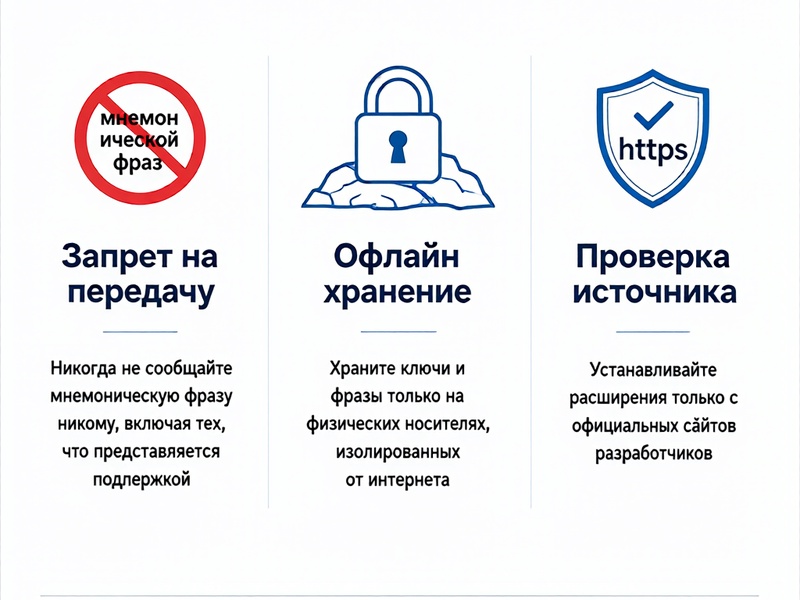
Важно: никогда не передавайте seed-фразу третьим лицам, не вводите её на сайтах, в чатах или по просьбе «службы поддержки». Официальная поддержка TokenPocket не запрашивает мнемоническую фразу. Вводите её только в официальном браузерном расширении, установленном из проверенного источника.
Перед восстановлением
- Убедитесь, что расширение TokenPocket установлено из официального магазина расширений или с официального сайта проекта.
- Проверьте, что вы находитесь на своём устройстве и в безопасной сети. Избегайте публичных компьютеров и подозрительных Wi-Fi.
- Подготовьте seed-фразу заранее. Не делайте скриншоты и не сохраняйте её в облачных заметках или мессенджерах.
- Если у вас несколько кошельков, уточните, к какому именно относится восстанавливаемая фраза.
Общий порядок восстановления
Точные названия кнопок могут меняться в зависимости от версии расширения, поэтому сверяйтесь с официальной документацией TokenPocket. Обычно процесс выглядит так:
- Откройте браузерное расширение TokenPocket.
- Выберите вариант импорта или восстановления существующего кошелька.
- Укажите, что хотите восстановить доступ с помощью seed-фразы.
- Введите мнемоническую фразу в правильном порядке. Не вставляйте её из непроверенных буферов обмена и не отправляйте никому.
- Задайте новый надёжный пароль для локального доступа к расширению.
- Завершите восстановление и проверьте, отображаются ли ожидаемые адреса и балансы.
- Сразу после восстановления проверьте настройки безопасности и при необходимости создайте новую резервную копию в офлайн-формате.
Что проверить после восстановления
После импорта кошелька убедитесь, что адреса совпадают с теми, которые вы ожидали увидеть. Если баланс не отображается сразу, проверьте выбранную сеть и при необходимости добавьте нужные токены вручную. Не паникуйте и не вводите seed-фразу повторно на сторонних ресурсах — сначала сверьтесь с официальной документацией.
Частые ошибки и риски
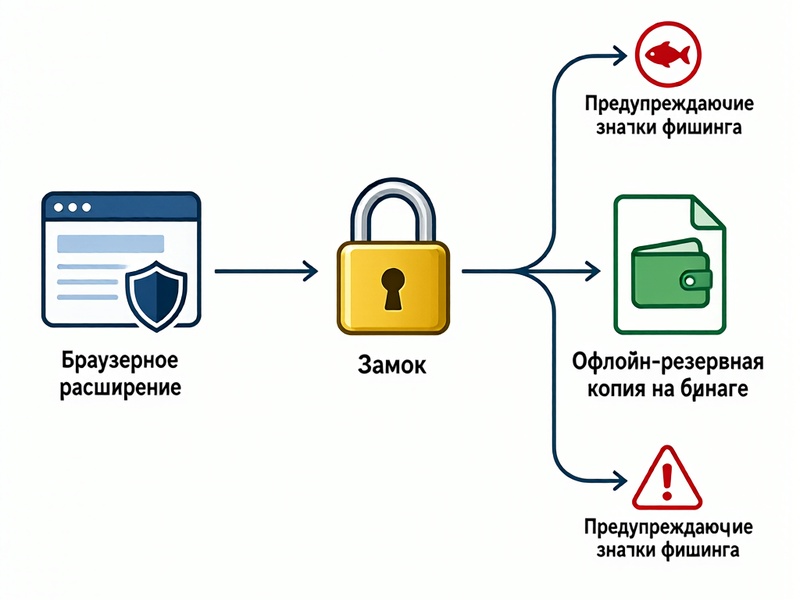
- Ввод фразы на фишинговом сайте. Мошенники часто копируют дизайн популярных кошельков. Всегда проверяйте домен и источник расширения.
- Передача seed-фразы «поддержке». Настоящая поддержка не просит мнемоническую фразу.
- Хранение фразы в цифровом виде. Фото, скриншоты, облачные заметки и сообщения повышают риск утечки.
- Спешка при вводе. Ошибка в одном слове может привести к восстановлению другого кошелька или к неудаче импорта.
- Использование сомнительных устройств. На заражённом компьютере даже правильные действия могут привести к краже данных.
Рекомендации по безопасности
Храните seed-фразу офлайн: на бумаге или металлической пластине, в защищённом месте. Сделайте несколько резервных копий, но не храните их все в одном месте. Регулярно проверяйте сохранность резервных копий и не обсуждайте их содержимое с посторонними. Для крупных сумм рассмотрите использование аппаратного кошелька.
Вывод
Восстановление кошелька TokenPocket в браузерном расширении с помощью seed-фразы — стандартная процедура, но она требует дисциплины и внимания к безопасности. Работайте только с официальным расширением, никогда не раскрывайте мнемоническую фразу и проверяйте адреса после импорта. Если что-то вызывает сомнение, остановитесь и сверьтесь с официальными источниками TokenPocket.