Что такое мнемоническая фраза Digital Shield
Мнемоническая фраза Digital Shield — это последовательность из 12 или 24 слов, которая используется для восстановления доступа к кошельку. Она создаётся при первой настройке и служит резервным ключом: если устройство потеряно, приложение удалено или телефон сломан, именно seed-фраза позволяет восстановить цифровые активы.
Важно понимать: мнемоническая фраза равна полному доступу к средствам. Любой, кто получит эти слова, сможет восстановить кошелёк и распоряжаться активами. Поэтому метод резервного копирования и восстановления мнемонической фразы Digital Shield должен быть продуман до того, как на кошелёк поступят значимые суммы.
Как правильно создать резервную копию
- Записывайте слова только вручную, разборчивым почерком, на бумаге или металлической пластине.
- Соблюдайте порядок слов. Именно последовательность, а не просто набор, является ключом.
- Сделайте минимум две независимые копии и храните их в разных надёжных местах.
- Используйте огнестойкий и водонепроницаемый носитель, если речь идёт о долгосрочном хранении.
- Не делайте скриншоты, не фотографируйте экран и не храните фразу в облаке, заметках, мессенджерах или почте.
- Не отправляйте мнемоническую фразу службе поддержки, друзьям или онлайн-сервисам проверки.
- Проверьте копию сразу: сверьте каждое слово и его порядок с тем, что показывает Digital Shield.

Пошаговая инструкция резервного копирования в Digital Shield
- Откройте официальное приложение Digital Shield и войдите в раздел безопасности или настройки кошелька.
- Найдите пункт «Резервная копия» / «Seed-фраза» / «Мнемоническая фраза».
- Пройдите подтверждение личности или PIN-код, если приложение его требует.
- Внимательно посмотрите на слова. Не спешите и не переключайтесь на другие окна.
- Запишите слова по порядку от первого до последнего.
- Перепроверьте запись: каждое слово должно быть написано без ошибок и в правильной последовательности.
- Подтвердите в приложении, что вы сохранили фразу. Некоторые версии Digital Shield просят выбрать слова в правильном порядке для проверки.
- Уберите бумажную или металлическую копию в безопасное место. Если делаете вторую копию, не храните её рядом с первой.
Как восстановить доступ с помощью мнемонической фразы Digital Shield
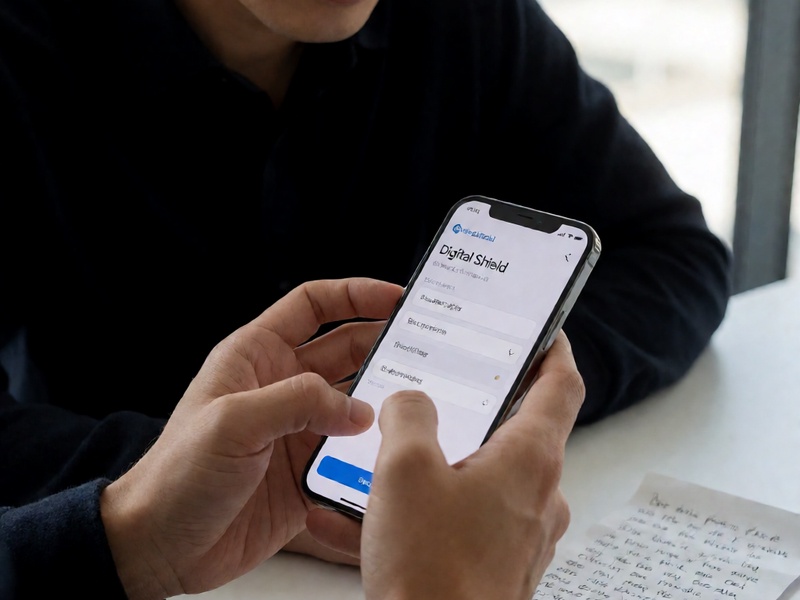
- Установите официальное приложение Digital Shield из проверенного источника.
- На стартовом экране выберите вариант восстановления кошелька, обычно «Восстановить» или «Импортировать кошелёк».
- Выберите тип восстановления по мнемонической фразе.
- Укажите количество слов, если Digital Shield предложит выбор: 12, 15, 18, 21 или 24.
- Введите слова в строго правильном порядке. Используйте подсказки автодополнения, но проверяйте каждое слово.
- Если приложение поддерживает несколько языков, выберите тот, на котором была создана фраза.
- Задайте новый PIN-код, пароль или биометрическую защиту.
- Дождитесь синхронизации и проверьте баланс и адреса. Если есть несколько аккаунтов или сетей, переключитесь между ними и убедитесь, что нужный кошелёк отображается.
После восстановления не удаляйте старую резервную копию, пока не убедитесь, что доступ полностью работает. Если Digital Shield показывает нулевой баланс, не паникуйте: проверьте сеть, аккаунт, раскладку языка и порядок слов.
Частые ошибки и риски
- Хранение seed-фразы в цифровом виде: скриншоты, фото, облако и заметки повышают риск кражи.
- Одна-единственная копия: пожар, потоп, потеря или повреждение носителя могут привести к безвозвратной потере доступа.
- Ошибки в словах: пропущенная буква, неправильная раскладка или похожее слово меняют весь ключ.
- Нарушение порядка: даже правильные слова в неверной последовательности не восстановят кошелёк.
- Ввод фразы на фишинговых сайтах: используйте только официальное приложение Digital Shield.
- Передача фразы третьим лицам: настоящая поддержка никогда не запрашивает seed-фразу.
Проверка и обслуживание резервной копии
Раз в 6–12 месяцев проверяйте, что копии на месте, читаемы и не повреждены. Если вы сменили устройство или переустановили Digital Shield, проведите тестовое восстановление на пустом кошельке с небольшой суммой — только если уверены в безопасности процедуры. Никогда не проверяйте фразу в подозрительных приложениях и не вводите её на сайтах.
Если вы храните крупные суммы, рассмотрите раздельное хранение копий: например, одна часть в домашнем сейфе, другая — в банковской ячейке. При этом важно, чтобы ни один человек не получил доступ ко всем словам сразу. Для дополнительной защиты используйте металлическую пластину с выгравированными словами и понятную инструкцию для наследников.
Итог
Digital Shield даёт пользователю контроль над активами, но этот контроль держится на мнемонической фразе. Безопасное резервное копирование и правильное восстановление — не второстепенная процедура, а основа защиты. Запишите слова вручную, проверьте порядок, храните копии офлайн в разных местах и никогда не передавайте seed-фразу никому. Тогда метод резервного копирования и восстановления мнемонической фразы Digital Shield станет надёжным щитом для ваших цифровых активов.