Введение
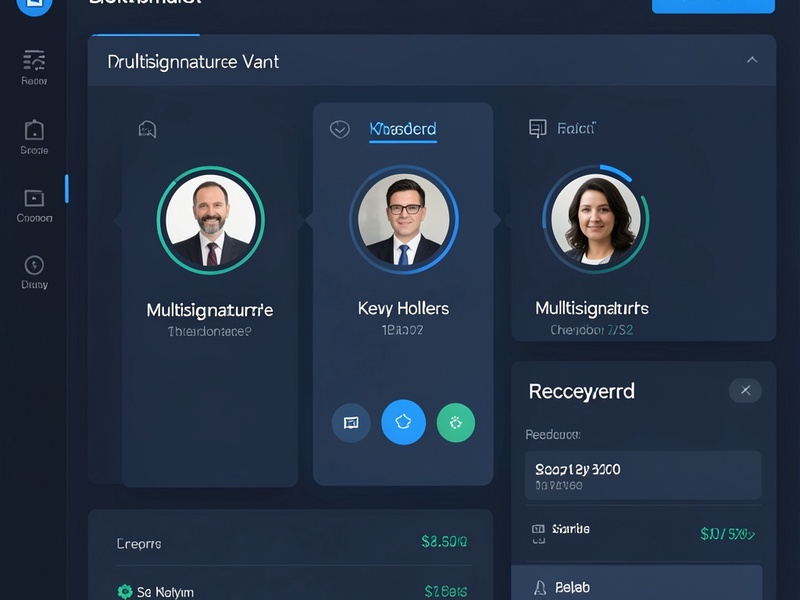
Мультиподпись в BitPortal — это механизм, при котором для подтверждения операции требуется несколько подписей из заранее заданного набора ключей. Такой подход снижает риск единоличного доступа и повышает устойчивость кошелька к потере одного устройства. Однако при утрате доступа важно понимать, как именно проходит восстановление и какие данные нужно сохранить заранее.
Что такое восстановление мультиподписи
Восстановление мультиподписи — это не «сброс пароля», а процедура повторного получения доступа к кошельку с помощью достаточного числа ключей, резервных копий и метаданных конфигурации. В BitPortal восстановление обычно связано с импортом ключей или дескриптора кошелька, проверкой порога подписей и синхронизацией с блокчейном. Криптографические правила неизменны: если нет нужного числа подписей, обойти порог нельзя.
Когда требуется восстановление
- Потеря или поломка устройства с ключом.
- Утрата доступа к одному из кошельков-подписантов.
- Необходимость заменить участника мультиподписи.
- Переустановка приложения BitPortal или переход на новое устройство.
- Повреждение резервной копии, но наличие других сохранённых ключей.
- Смена состава подписантов или порога подтверждения.
Подготовка к восстановлению
- Соберите сведения о кошельке: адрес, сеть, порог m-of-n, состав подписантов и версию конфигурации.
- Найдите резервные копии seed-фраз, приватных ключей или долей резервного доступа, если используется схема разделения секрета.
- Подготовьте чистое устройство и официальную версию BitPortal.
- Проверьте, что у вас есть достаточное число подписей для восстановительной операции.
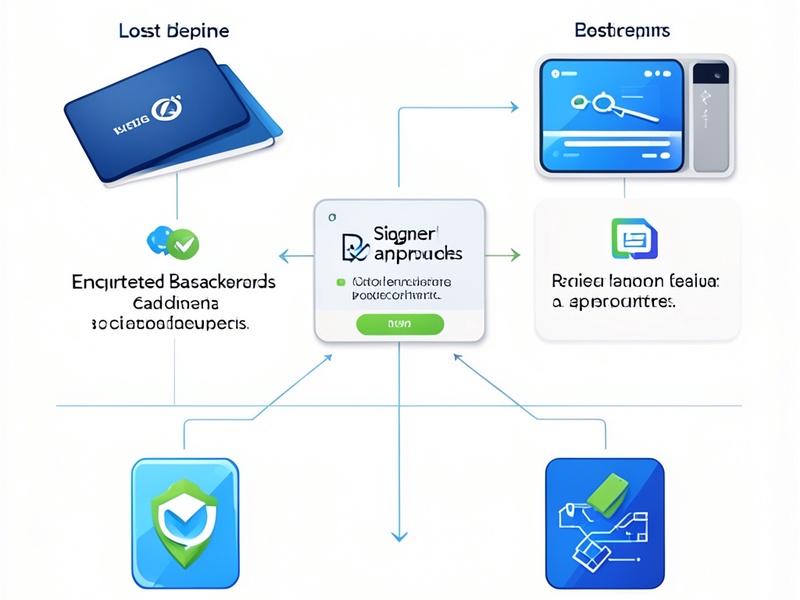
- Не передавайте seed-фразу, приватные ключи и доли резервного доступа третьим лицам, включая службу поддержки.
Основные сценарии
1. Восстановление при достаточном числе ключей
Если доступно нужное число ключей, восстановление начинается с импорта резервных данных в BitPortal на чистом устройстве. Затем необходимо подключиться к кошельку, проверить адрес, сеть и политику подписей. После синхронизации выполняется тестовая операция или восстановительное подписание. Только после проверки адреса и порога следует переходить к полноценному использованию кошелька.
2. Замена утраченного ключа
Если один из ключей утрачен, но оставшихся подписей достаточно, можно инициировать изменение состава подписантов. Для этого создаётся новый ключ, формируется операция обновления политики мультиподписи и собираются подписи в рамках старого порога. После подтверждения новый состав вступает в силу. Старые резервные копии следует помечать как неактивные и хранить отдельно.
3. Восстановление из резервной копии конфигурации
Иногда ключи сохранены, но приложение не видит кошелёк без дескриптора или файла конфигурации. В таком случае импортируйте резервную копию конфигурации, укажите правильную сеть и выполните повторное сканирование блокчейна. После восстановления проверьте историю операций и баланс, чтобы убедиться, что отображается нужный кошелёк.
4. Ситуация с недостаточным числом подписей
Если порог мультиподписи не достигнут, восстановить доступ только через приложение невозможно. В этом случае проверяют все резервные копии, доли секрета и дополнительные устройства. Служба поддержки BitPortal может помочь с диагностикой и официальными инструкциями, но не должна запрашивать seed-фразу или приватные ключи. Без достаточного числа подписей криптографический доступ не восстанавливается.
Пошаговый процесс
- Соберите данные о кошельке. Запишите адрес, сеть, порог подписей и состав участников.
- Проверьте порог и состав подписантов. Убедитесь, что у вас есть нужное число ключей.
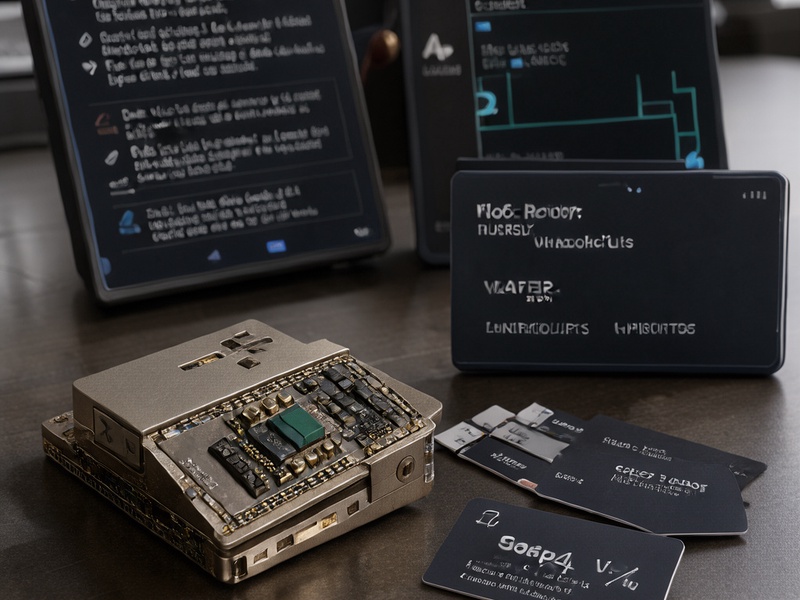
- Изолируйте среду. Используйте чистое устройство, официальный сайт и проверенную версию BitPortal.
- Установите приложение. Скачайте BitPortal из официального источника и проверьте целостность установки.
- Импортируйте ключи или конфигурацию. Введите резервные данные только в доверенной среде.
- Синхронизируйте кошелёк. Дождитесь загрузки истории и проверьте адрес.
- Инициируйте восстановительную операцию. Если требуется обновление политики, создайте соответствующую транзакцию.
- Соберите подписи. Подпишите операцию требуемым числом ключей согласно порогу.
- Проверьте и отправьте. Сверьте адрес получателя, комиссию и network перед подтверждением.
- Обновите резервные копии. Создайте новые защищённые копии и зафиксируйте изменения в составе подписантов.
Меры безопасности
- Никогда не вводите seed-фразу на сайтах, в чатах или по просьбе поддержки.
- Проверяйте домен, подпись приложения и официальные каналы загрузки.
- Храните резервные копии в разных географических местах и в защищённом виде.
- Используйте аппаратный кошелёк для ключей, участвующих в мультиподписи.
- После восстановления проведите тестовую транзакцию с небольшой суммой.
- Регулярно проверяйте актуальность состава подписантов и порога.
Типичные ошибки
- Неверная сеть или derivation path при импорте.
- Использование устаревшей версии BitPortal.
- Неполная резервная копия без конфигурации мультиподписи.
- Попытка обойти порог подписей при недостатке ключей.
- Передача секретных данных в мессенджерах или службе поддержки.
- Отсутствие проверки адреса после восстановления.
Чек-лист
- [ ] Известны адрес, сеть и порог m-of-n.
- [ ] Есть достаточное число ключей или долей резервного доступа.
- [ ] Используется чистое устройство и официальный BitPortal.
- [ ] Проверены адрес, история операций и баланс.
- [ ] Выполнена тестовая транзакция.
- [ ] Созданы новые резервные копии.
- [ ] Старые ключи и копии помечены как неактивные.
Вывод
Восстановление мультиподписи в BitPortal требует дисциплины, резервных копий и понимания порога подписей. Наиболее безопасный путь — заранее подготовить несколько независимых копий ключей, проверить сценарий восстановления на тестовом кошельке и хранить конфигурацию мультиподписи отдельно от seed-фраз. Конкретные пункты меню и названия экранов могут отличаться в зависимости от версии BitPortal и типа кошелька, поэтому всегда сверяйтесь с официальной документацией.