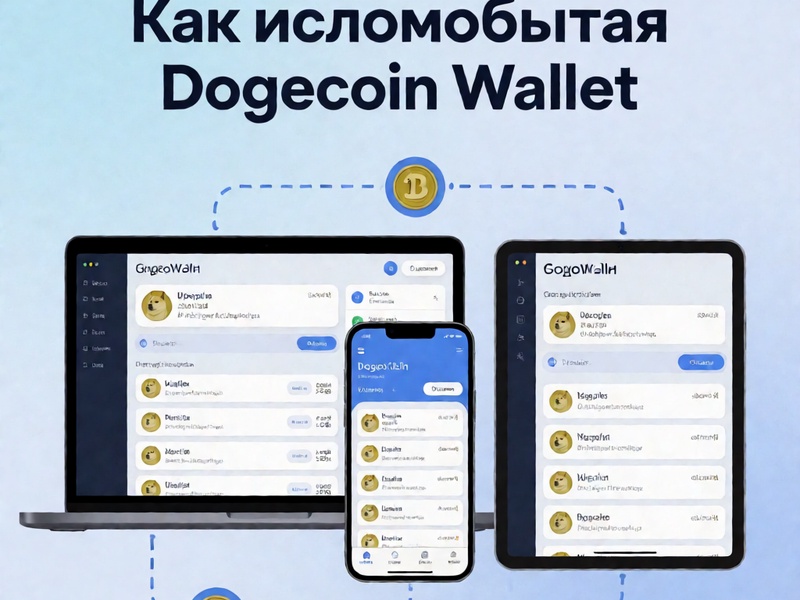
Если вы используете Dogecoin Wallet для управления криптовалютой Dogecoin на разных устройствах — компьютере, смартфоне или через веб-версию — рано или поздно можете столкнуться с необходимостью восстановить доступ к кошельку на новой платформе. В этом пошаговом руководстве мы разберём все нюансы кроссплатформенного восстановления, чтобы вы смогли вернуть доступ к своим средствам без ошибок и рисков.
Подготовка к восстановлению
Перед началом восстановления убедитесь, что у вас есть один из следующих элементов (без них восстановить доступ к кошельку невозможно):
- Мнемоническая фраза из 12 или 24 слов — основной ключ к вашему кошельку, который вы получили при первой регистрации
- Приватный ключ — альтернативный вариант для восстановления, если мнемоническая фраза утеряна
- Файл резервной копии кошелька и пароль к нему — если вы ранее создавали резервную копию в виде файла
Важно: никогда не храните данные для восстановления в открытом виде на устройствах с доступом в интернет, чтобы не стать жертвой хакеров.
Восстановление с десктопной версии на мобильную (Android/iOS)
Если вы раньше использовали Dogecoin Wallet на компьютере и хотите перенести его на смартфон, следуйте этой инструкции:
- Скачайте официальное мобильное приложение Dogecoin Wallet только из Google Play или App Store. Обязательно проверьте название разработчика, чтобы не установить поддельное приложение.
- Запустите приложение и на экране приветствия выберите пункт «Восстановить существующий кошелёк».
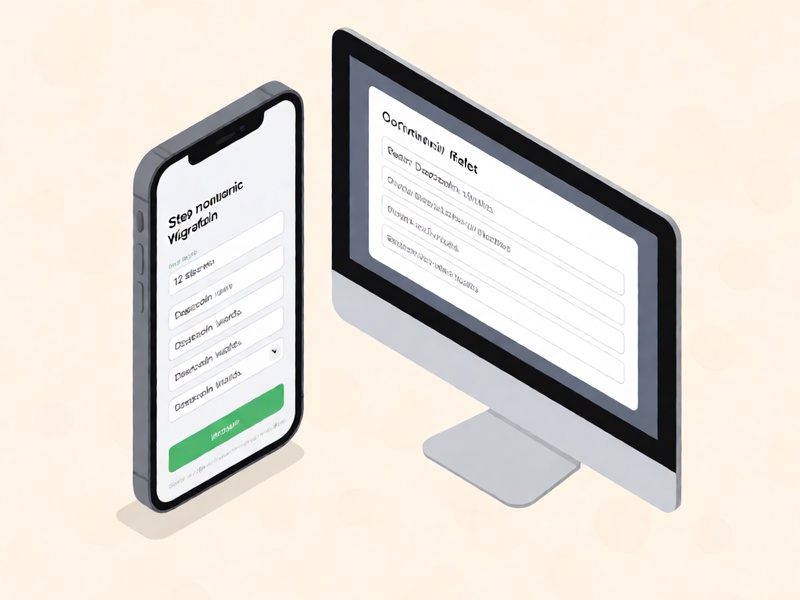
- Выберите удобный способ восстановления: по мнемонической фразе или по приватному ключу.
- Введите все слова мнемонической фразы в строгом порядке, в котором они вам были выданы, или вставьте приватный ключ в соответствующее поле.
- Придумайте и подтвердите PIN-код для доступа к приложению, при необходимости включите биометрическую аутентификацию (по отпечатку пальца или лицу).
- Дождитесь завершения синхронизации с сетью Dogecoin. Время синхронизации зависит от скорости интернета и может занимать от нескольких минут до часа.
- После завершения синхронизации вы увидите свой баланс и историю транзакций — кошелёк полностью готов к использованию на мобильном устройстве.
Восстановление с мобильной версии на десктопную (Windows/macOS/Linux)
Если вы хотите перенести кошелёк со смартфона на компьютер, выполните следующие шаги:
- Перейдите на официальный сайт Dogecoin Wallet и скачайте десктопную версию для вашей операционной системы. Обязательно проверьте адрес сайта, чтобы не попасть на фишинговую страницу.
- Установите программу на компьютер и запустите её.
- В окне начальной настройки выберите опцию «Восстановить кошелёк из резервной копии».
- Выберите способ восстановления: ввод мнемонической фразы, импорт приватного ключа или загрузка файла резервной копии.
- Введите данные для восстановления: если это мнемоническая фраза — введите слова в правильном порядке, если файл — выберите его на диске и введите пароль от резервной копии.
- Задайте надёжный пароль для доступа к десктопному кошельку и подтвердите его.
- Дождитесь полной синхронизации блокчейна Dogecoin. После этого вы сможете управлять своими средствами с компьютера так же, как и на смартфоне.
Восстановление на веб-версии Dogecoin Wallet с любого устройства
Веб-версия кошелька позволяет получить доступ к своим средствам через браузер на любом устройстве без установки программы. Для восстановления выполните следующее:
- Перейдите на официальный сайт веб-версии Dogecoin Wallet. Обязательно проверьте наличие SSL-сертификата (значок замка рядом с адресом сайта) и правильность домена.
- На главной странице нажмите кнопку «Восстановить кошелёк».
- Выберите способ восстановления: мнемоническая фраза, приватный ключ или файл резервной копии.
- Введите данные для восстановления в соответствующие поля.
- При необходимости задайте пароль для доступа к веб-кошельку и подтвердите вход.
- Дождитесь загрузки данных кошелька — после этого вы сможете проводить транзакции прямо в браузере.
Важные рекомендации по безопасности при кроссплатформенном восстановлении
Чтобы не потерять свои средства при восстановлении кошелька на другой платформе, соблюдайте эти правила:
- Используйте только официальные версии Dogecoin Wallet, скачанные с проверенных источников. Поддельные приложения и сайты крадут мнемонические фразы и приватные ключи.
- Никогда не передавайте данные для восстановления (мнемоническую фразу, приватный ключ, пароль от резервной копии) третьим лицам, даже если они представляются службой поддержки Dogecoin Wallet.
- После успешного восстановления проверьте, что адрес вашего кошелька совпадает с адресом на старом устройстве. Если адрес не совпадает — вы ввели неправильные данные для восстановления.
- Если вы восстанавливаете кошелёк на общедоступном компьютере, обязательно выйдите из аккаунта после завершения работы и очистите кэш и историю браузера.
- Не делайте скриншоты мнемонической фразы и не храните её в заметках на телефоне или компьютере.
Частые проблемы и их решение
- Баланс не отображается после восстановления: Проверьте правильность ввода мнемонической фразы или приватного ключа. Также убедитесь, что синхронизация блокчейна полностью завершена — в некоторых случаях это может занять несколько часов.
- Приложение выдает ошибку при вводе мнемонической фразы: Проверьте правильность написания слов, отсутствие опечаток и правильный порядок. Убедитесь, что вы используете фразу, полученную именно при регистрации в Dogecoin Wallet.
- Не могу вспомнить пароль от файла резервной копии: Пароль от файла резервной копии невозможно восстановить. В этом случае используйте для восстановления мнемоническую фразу или приватный ключ.
Следуя этому руководству, вы сможете без проблем восстановить доступ к своему кошельку Dogecoin Wallet на любой платформе. Главное — не торопитесь при вводе данных для восстановления и соблюдайте правила безопасности, чтобы защитить свои средства от кражи.