Повреждение смартфона, планшета или другого устройства — неприятная ситуация, но она не всегда означает потерю доступа к UberPay Wallet. Главное — действовать последовательно, не передавать никому коды подтверждения и не создавать новый аккаунт, пока есть шанс восстановить старый. Ниже — практический план восстановления.
1. Сначала оцените, что именно повреждено
Если экран не реагирует, устройство не включается или приложение не открывается, это ещё не значит, что данные кошелька утеряны. Проверьте:
- доступна ли учётная запись Uber, к которой привязан UberPay Wallet;
- помните ли вы пароль от аккаунта;
- есть ли доступ к номеру телефона и e-mail;
- сохранена ли резервная фраза, ключ восстановления или экспорт данных, если они предусмотрены;
- работает ли двухфакторная аутентификация через другой способ.
Если UberPay Wallet используется как часть аккаунта Uber, основой восстановления будет именно вход в учётную запись. Если это отдельный криптокошелёк, критически важна резервная фраза.
2. Подготовьте всё для восстановления
Заранее соберите:
- новый телефон, планшет или компьютер с интернетом;
- логин и пароль от Uber;
- доступ к привязанному телефону или резервному e-mail;
- резервную фразу или ключ, если вы её сохраняли;
- последние чеки или скриншоты операций;
- данные для обращения в поддержку: номер аккаунта, дата регистрации, привязанные карты, примеры транзакций.
Важно: не отправляйте резервную фразу, пароль или одноразовые коды «помощникам» в мессенджерах. Официальная поддержка никогда не запрашивает seed-фразу.
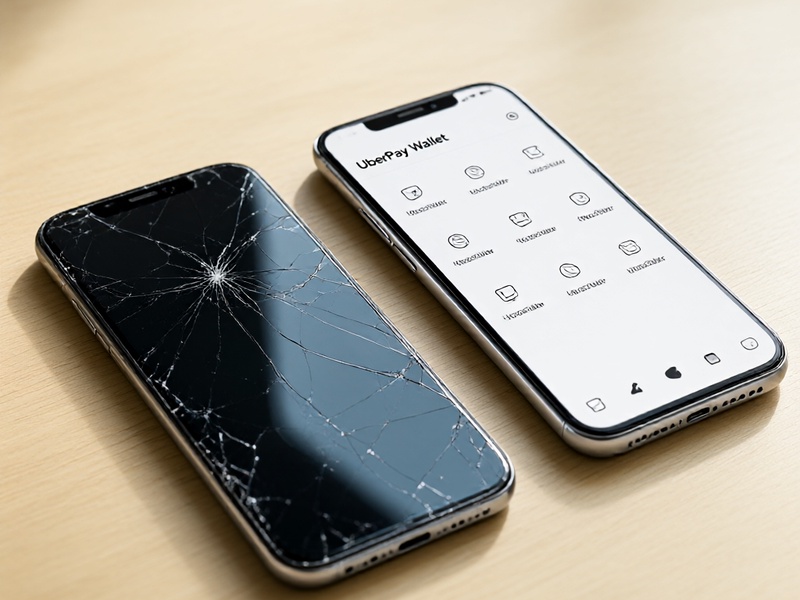
3. Шаг 1: попробуйте войти в аккаунт на новом устройстве
Установите официальное приложение Uber или UberPay Wallet из проверенного магазина приложений. Откройте экран входа и попробуйте авторизоваться.
Если пароль не подходит, используйте функцию восстановления пароля. Код подтверждения может прийти на e-mail или телефон. Если старая SIM-карта тоже повреждена, обратитесь к мобильному оператору для восстановления номера.
4. Шаг 2: восстановите кошелёк через резервную копию
Если UberPay Wallet поддерживает резервную фразу или ключ восстановления:
- Установите приложение на новом устройстве.
- Выберите пункт восстановления, а не создания нового кошелька.
- Введите резервную фразу в правильном порядке.
- Задайте новый PIN-код или биометрическую защиту.
- Дождитесь синхронизации баланса и истории операций.
Если резервной фразы нет, но кошелёк привязан к аккаунту Uber, попробуйте войти в аккаунт — данные могут подгрузиться автоматически. Не создавайте второй кошелёк, пока не убедились, что старый восстановить невозможно.
5. Шаг 3: если не работает двухфакторная аутентификация
Проблема часто возникает, когда 2FA была настроена только на повреждённом устройстве. Что делать:
- используйте резервные коды, если сохранили их;
- проверьте другой доверенный метод: e-mail, SMS, приложение-аутентификатор на другом устройстве;
- восстановите SIM-карту у оператора, если код должен приходить по SMS;
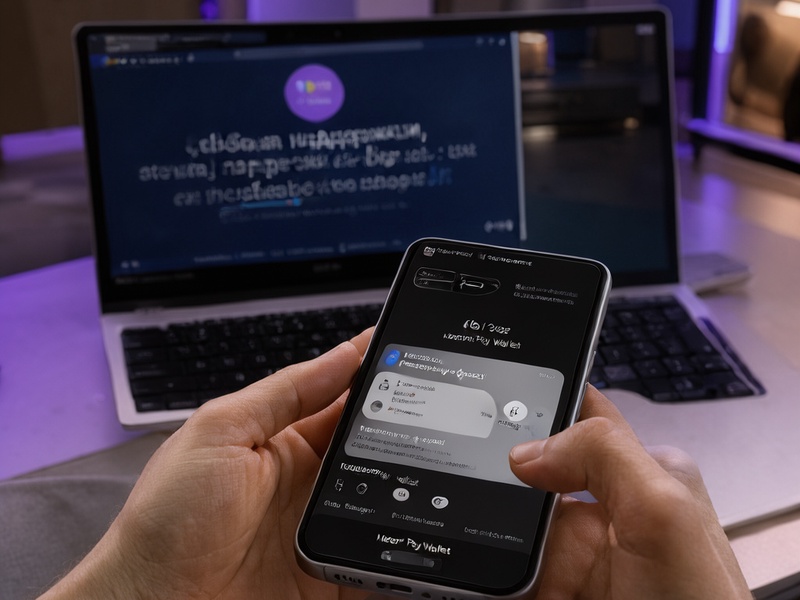
- обратитесь в официальную поддержку Uber или UberPay Wallet.
В обращении укажите, что устройство повреждено и вы не можете пройти 2FA. Приложите доказательства владения аккаунтом. Не пытайтесь обойти защиту сомнительными сервисами.
6. Шаг 4: отвяжите старое устройство и защитите аккаунт
После успешного входа сразу выполните несколько действий:
- смените пароль на уникальный и надёжный;
- завершите все активные сеансы на старых устройствах;
- удалите повреждённый телефон из списка доверенных устройств;
- обновите номер телефона и e-mail, если они изменились;
- включите двухфакторную аутентификацию заново;
- проверьте привязанные банковские карты и способы оплаты.
Если есть малейшее подозрение, что данные могли попасть к третьим лицам, временно заблокируйте карты через банк.
7. Шаг 5: проверьте баланс и историю операций
После восстановления доступа внимательно просмотрите историю UberPay Wallet. Обратите внимание на:
- неизвестные списания;
- изменения привязанных карт;
- новые устройства в аккаунте;
- странные уведомления или запросы на подтверждение.
При обнаружении подозрительных операций напишите в поддержку и в банк. Сохраните скриншоты, чеки и время операций — это ускорит разбор.
8. Шаг 6: что делать, если ничего не помогает
Если устройство повреждено физически, резервной копии нет, а поддержка не может подтвердить владение, восстановление может оказаться невозможным. В таком случае:
- не платите частным «восстановителям» из соцсетей;
- не передавайте никому seed-фразу или пароль;
- уточните в официальной поддержке, какие документы нужны;
- проверьте, можно ли восстановить доступ через банк, если речь идёт о платёжных картах, а не о криптовалюте.
9. Профилактика на будущее
Чтобы повреждение устройства не стало критичным:
- храните резервную фразу офлайн, на бумаге или металлическом носителе;
- не делайте фото seed-фразы и не храните её в облаке;
- регулярно проверяйте доступность резервного e-mail и телефона;
- включайте резервные коды 2FA и храните их отдельно;
- используйте отдельный PIN-код для приложения;
- проверяйте официальные инструкции UberPay Wallet после обновлений.
Коротко о главном
Повреждение устройства — не приговор. Сначала попробуйте войти в аккаунт на новом устройстве, затем восстановите кошелёк через резервную фразу или синхронизацию. Если мешает 2FA, обращайтесь в официальную поддержку. После восстановления обязательно смените пароль, завершите старые сеансы и проверьте операции.