Аппаратный кошелек Arculus использует PIN-код (пароль доступа) для защиты доступа к криптовалютным активам пользователя. Если вы забыли пароль, напрямую восстановить его невозможно: после 5 неудачных попыток ввода устройство автоматически сбрасывается до заводских настроек и удаляет все локальные данные. Вернуть доступ к криптосредствам и установить новый пароль можно только с помощью заранее сохраненной мнемонической фразы восстановления (12 или 24 слова, в зависимости от настроек первоначального бэкапа).
Перед началом процедуры восстановления
Подготовьте все необходимое, чтобы процесс прошел безопасно и без ошибок:
- Заранее записанная мнемоническая фраза восстановления Arculus (обязательно проверьте правильность написания каждого слова и их порядок)
- Аппаратный кошелек Arculus (сброшенный до заводских настроек — это происходит автоматически после превышения лимита неудачных попыток ввода PIN-кода)
- Смартфон с установленным официальным приложением Arculus Wallet (скачивайте программу только из Google Play или App Store, чтобы избежать фишинговых подделок)
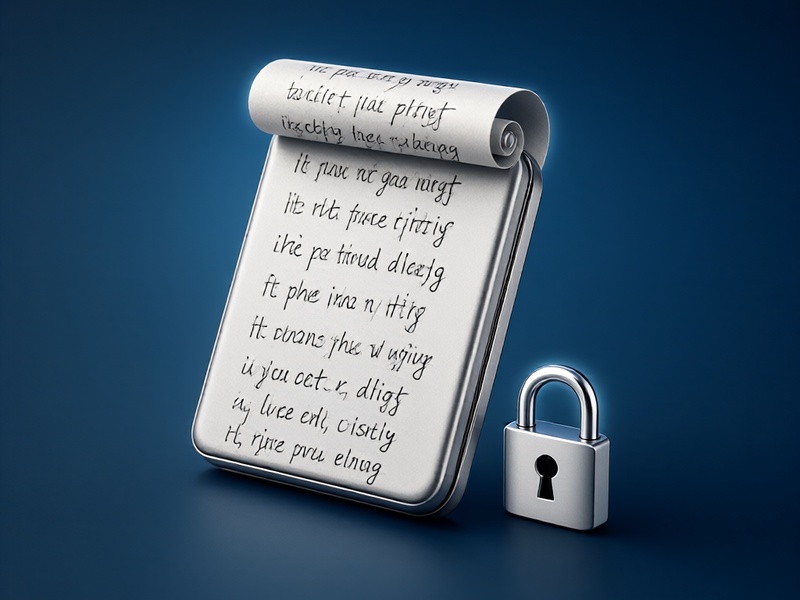
- Закрытое безопасное помещение без посторонних людей и камер наблюдения
- Чистый лист бумаги и ручка для дополнительной проверки мнемонической фразы при необходимости
Пошаговая инструкция по восстановлению пароля аппаратного кошелька Arculus
Следуйте этой последовательности действий, чтобы восстановить доступ к активам и установить новый пароль:
- Включите аппаратный кошелек Arculus и подключите его к смартфону через Bluetooth или USB-кабель (в зависимости от модели устройства). Запустите официальное приложение Arculus Wallet.
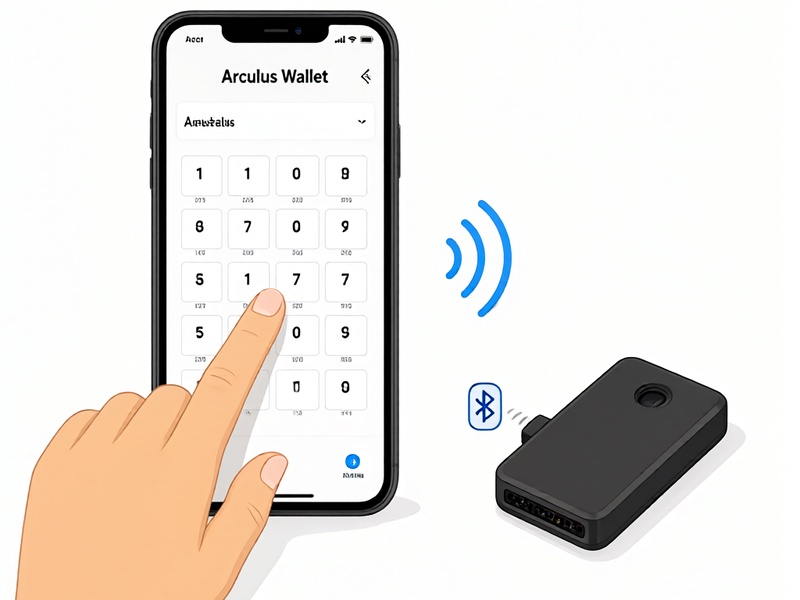
- На стартовом экране приложения выберите пункт «Восстановить кошелек». Важно: не выбирайте «Создать новый кошелек», иначе вы получите новый адрес с нулевым балансом и не вернете доступ к старым активам.
- На следующем экране появится форма для ввода мнемонической фразы восстановления. Введите все слова в том же порядке, в котором вы их записали при первоначальной настройке кошелька. Обратите внимание на правильность написания и регистр букв.
- После ввода всех слов нажмите кнопку «Продолжить». Приложение автоматически проверит правильность введенных данных: если все слова указаны верно, вы перейдете к следующему этапу. Если появится сообщение об ошибке, проверьте написание каждого слова и повторите попытку.
- На этапе настройки доступа придумайте и введите новый PIN-код (пароль) для аппаратного кошелька. Рекомендуется использовать код длиной не менее 6 символов, не используйте простые комбинации (например, 123456) или личные данные (дату рождения, номер телефона).
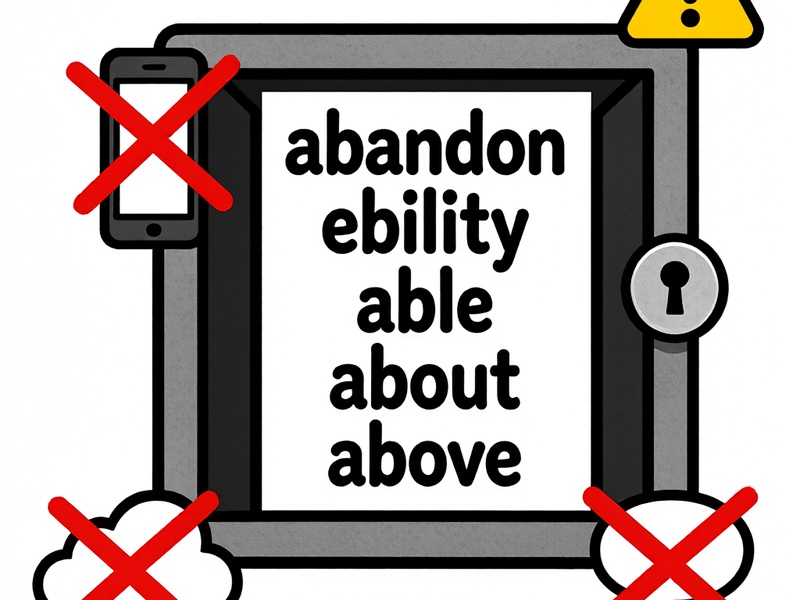
- Подтвердите новый пароль, введя его повторно. Обязательно запомните новый PIN-код или запишите его в безопасном физическом месте (не сохраняйте пароль в цифровом виде на смартфоне, компьютере или облачных хранилищах).
- Дождитесь завершения синхронизации кошелька с блокчейном. В зависимости от количества криптовалют на балансе и скорости интернет-соединения синхронизация может занять от 5 минут до получаса.
- После завершения синхронизации проверьте, что все ваши криптовалютные активы отображаются в приложении с правильным балансом. Для дополнительной проверки работоспособности можно сделать тестовую транзакцию на небольшую сумму.
Важные рекомендации по безопасности
Чтобы избежать кражи криптоактивов во время восстановления пароля, соблюдайте эти правила:
- Никогда не проводите процедуру восстановления при подключении к общедоступному Wi-Fi — используйте только домашнюю защищенную сеть или мобильный интернет.
- Не делайте скриншоты мнемонической фразы, не фотографируйте ее и не сохраняйте в цифровом виде — любые данные в интернете могут попасть к злоумышленникам.
- Мнемоническая фраза остается неизменной после восстановления кошелька — вам не нужно создавать новый бэкап, если вы уже сохранили фразу ранее.
- Если вы потеряли мнемоническую фразу, восстановить доступ к активам невозможно — это особенность работы всех аппаратных кошельков, обеспечивающая максимальную безопасность.