KoinKeep — некастодиальный кошелек, поэтому пароль хранится и проверяется локально на вашем устройстве. Это означает, что обычного «сброса через email» здесь нет: чтобы задать новый пароль, чаще всего нужно восстановить кошелек с помощью seed-фразы или приватного ключа. Ниже — подробные шаги для основных ситуаций.
1. Что важно понять перед сбросом
- Пароль KoinKeep защищает доступ к приложению и локально зашифрованным данным.
- Если вы забыли пароль, но у вас есть seed-фраза из 12/24 слов или приватный ключ, доступ можно восстановить.
- Если резервной копии нет, восстановить доступ невозможно. Служба поддержки KoinKeep не сможет сбросить пароль или вернуть средства.
- Никогда не отправляйте seed-фразу, приватный ключ или пароль в поддержку, в чат или социальные сети.
2. Подготовка к сбросу пароля
Перед началом:
- Найдите бумажную или офлайн-копию seed-фразы. Проверьте порядок слов и отсутствие ошибок.
- Если у вас есть приватный ключ, подготовьте его в безопасном виде.
- Убедитесь, что телефон или компьютер заряжен, а интернет-соединение стабильно.
- Скачивайте KoinKeep только из официального магазина приложений или с официального сайта.
- Не делайте скриншоты seed-фразы и не храните их в облаке или мессенджерах.
3. Способ 1: сброс через экран входа KoinKeep
Этот способ подходит, если в приложении доступна кнопка восстановления доступа.
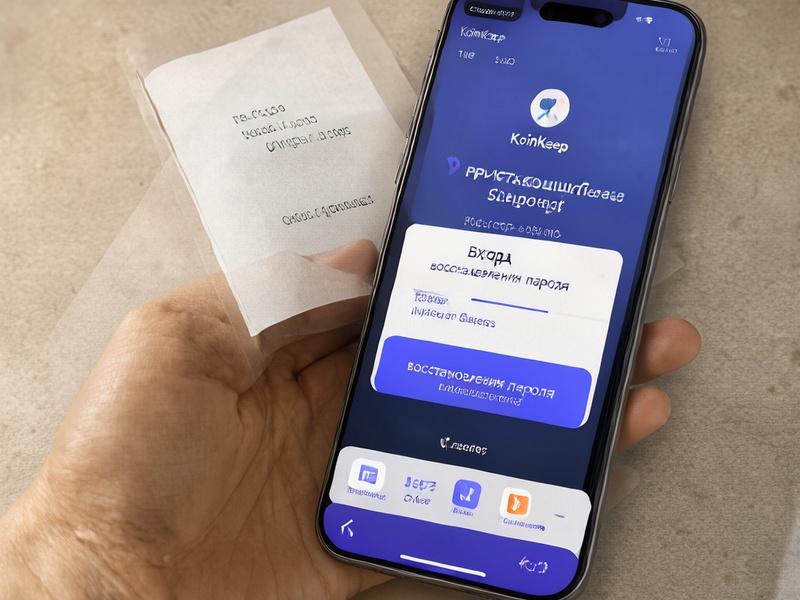
- Откройте KoinKeep.
- На экране ввода пароля или PIN-кода нажмите «Забыли пароль?», «Восстановить доступ» или аналогичную кнопку. Название может отличаться в зависимости от версии приложения.
- Подтвердите, что хотите восстановить кошелек. Приложение предупредит, что текущие локальные данные могут быть заменены.
- Введите seed-фразу в правильном порядке. Обычно нужно 12, 18 или 24 слова, разделенных пробелами.
- Если KoinKeep поддерживает импорт по приватному ключу, выберите соответствующий вариант и вставьте ключ.
- Дождитесь проверки данных. После успешного восстановления кошелек откроется.
- Создайте новый пароль. Используйте длинную уникальную комбинацию, которую вы не применяете на других сайтах.
- Подтвердите новый пароль и включите биометрию или дополнительную защиту, если это доступно.
- Проверьте адреса и баланс. Убедитесь, что отображаются те же активы, что и раньше.
4. Способ 2: восстановление после переустановки приложения
Если кнопки сброса на экране входа нет, можно переустановить KoinKeep и восстановить кошелек заново. Этот способ требует обязательного наличия seed-фразы или приватного ключа.
- Еще раз проверьте, что seed-фраза записана правильно и находится в безопасном месте.
- Удалите приложение KoinKeep с устройства. Помните: если резервной копии нет, этот шаг приведет к потере доступа.
- Установите KoinKeep из официального источника.
- Откройте приложение и выберите «Импорт кошелька», «Восстановить кошелек» или «У меня уже есть кошелек».
- Введите seed-фразу или приватный ключ.
- Придумайте новый пароль и подтвердите его.
- Завершите синхронизацию и проверьте адреса, баланс и историю транзакций.
- После проверки удалите старые временные копии, если они не нужны, но сохраните надежный офлайн-бэкап seed-фразы.
5. Способ 3: смена пароля, если старый пароль известен
Если вы помните текущий пароль и хотите просто заменить его:
- Откройте KoinKeep и войдите с текущим паролем.
- Перейдите в «Настройки» или «Безопасность».
- Найдите пункт «Сменить пароль» или «Изменить PIN-код».
- Введите старый пароль.
- Введите новый пароль и повторите его.
- Сохраните изменения и проверьте, что новый пароль работает.
6. Если сбросить пароль не удается
- Проверьте раскладку клавиатуры, Caps Lock и язык ввода.
- Обновите KoinKeep до последней версии.
- Перезагрузите устройство и попробуйте снова.
- Убедитесь, что вы используете официальную версию приложения.
- Если появляется ошибка seed-фразы, проверьте порядок слов, лишние пробелы и опечатки.
- Если seed-фразы нет, не удаляйте приложение без необходимости и обратитесь в официальную поддержку только за консультацией. Не сообщайте seed-фразу.
- Помните: без seed-фразы или приватного ключа сброс пароля в некастодиальном кошельке невозможен.

7. Что сделать после успешного сброса
- Сразу проверьте адреса получения и баланс.
- Создайте новый надежный офлайн-бэкап seed-фразы.
- Установите сложный пароль и, если возможно, биометрическую защиту.
- Не храните seed-фразу рядом с телефоном или в облаке.
- Регулярно обновляйте KoinKeep и устройство.
- Проверяйте, что никто не получил доступ к вашим резервным копиям.
Частые ошибки
- Попытка сбросить пароль без seed-фразы. Это невозможно в некастодиальном кошельке.
- Отправка seed-фразы в поддержку или чат. Это прямой риск потери средств.
- Удаление приложения до проверки резервной копии.
- Ввод слов seed-фразы в неправильном порядке.
- Использование простого пароля, который уже применялся на других сервисах.
Итог
Подробный сброс пароля в KoinKeep сводится к безопасному восстановлению кошелька через seed-фразу или приватный ключ и последующей установке нового пароля. Если резервная копия есть, доступ можно вернуть через экран входа или переустановку приложения. Если резервной копии нет, сброс пароля невозможен, поэтому главный шаг — заранее хранить seed-фразу офлайн и не передавать ее никому.